
Como tirar fotos 3D do projeto para o orçamento
Por Marcenaria Fácil · Atualizado em · 1 min de leitura
Resposta rápida
No 3D do projeto, toque em Foto. Gire até o melhor ângulo, ajuste a lente (abre ou fecha a vista), a luz e o brilho e toque em Tirar foto. A foto fica guardada no projeto. São até 5 fotos por projeto; a de destaque vai grande no orçamento em PDF e as outras ao lado.
Assista ao tutorial
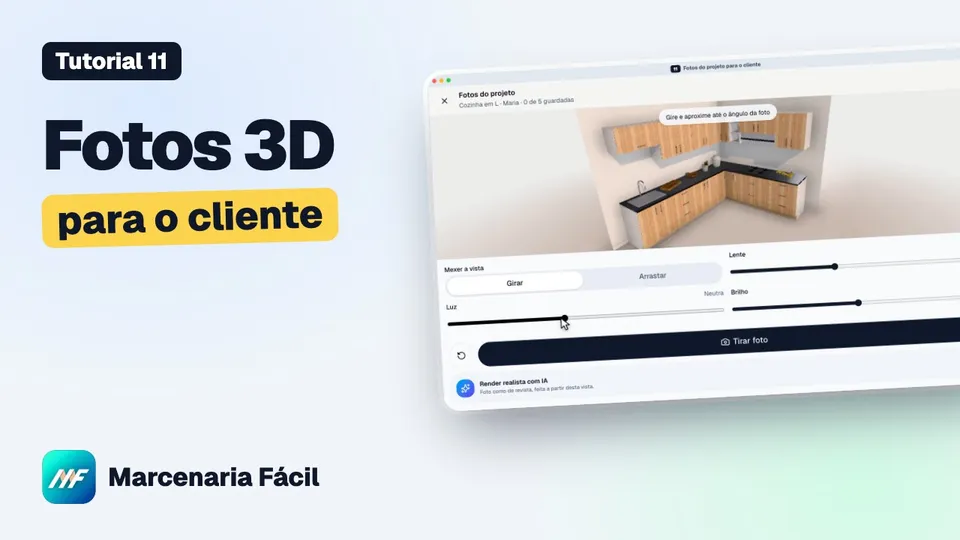 Vídeo em breveSiga o passo a passo abaixo
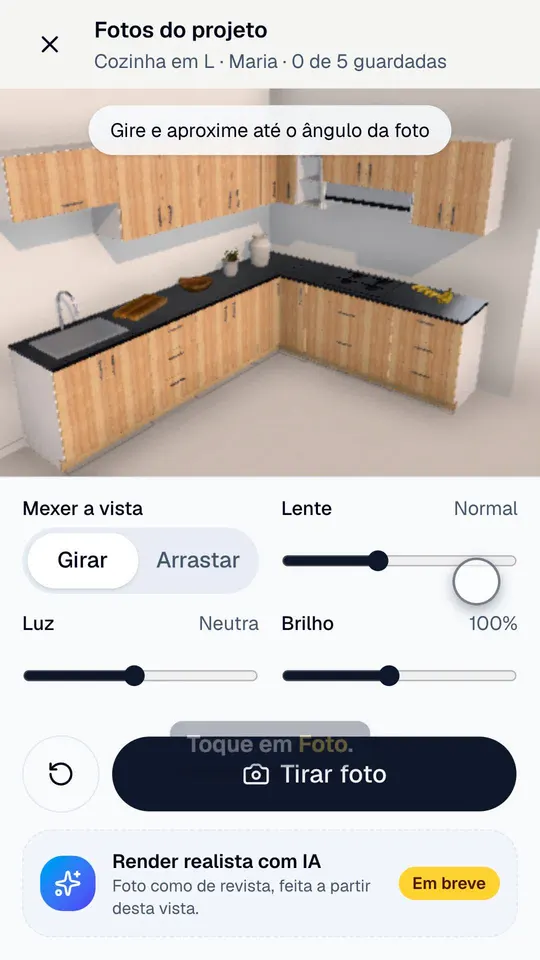 Vídeo em breveSiga o passo a passo abaixo
Passo a passo
- 1
Abra a Foto
No 3D do projeto, toque em Foto.
- 2
Ache o ângulo
Arraste para girar ou use Arrastar para mover a vista.
- 3
Ajuste lente e luz
A lente abre ou fecha a vista; a luz mais quente deixa o ambiente aconchegante; o brilho clareia.
- 4
Tire a foto
Toque em Tirar foto. Ela fica guardada no projeto.
- 5
Escolha a de destaque
Nas fotos guardadas, a estrela marca a que vai grande no orçamento.
Onde as fotos aparecem
Todas as fotos guardadas vão no PDF do orçamento: a de destaque grande e as outras em grade. Sem fotos, o PDF usa uma imagem 3D automática do ambiente.
Dicas
Fotos de frente e um pouco de cima mostram melhor o móvel inteiro; uma de perto destaca a cor e o puxador.
- Com 5 fotos guardadas, a nova pode trocar uma antiga.
- Baixe ou compartilhe a foto direto da tela da Foto.
Perguntas frequentes
Quantas fotos posso guardar?
Até 5 por projeto. Todas vão no orçamento.
Posso mandar a foto pelo WhatsApp sem o orçamento?
Sim. Na tela da Foto, use Compartilhar ou Baixar.
O vídeo deste tutorial já saiu?
Ainda não; o passo a passo desta página vale enquanto isso.
1º projeto grátis
Descreva o móvel. A IA desenha em 3D e monta o orçamento.
O Marcenaria Fácil é simples de verdade: sem curso e sem programa complicado. O que você leu aqui vira conta pronta (chapas, fita, ferragens, mão de obra e lucro), com o PDF para mandar no WhatsApp. Depois do primeiro projeto, R$ 49,90 por mês.
Criar meu projeto grátis